Translate

Mostrar mensagens com a etiqueta Civil 3D. Mostrar todas as mensagens

sexta-feira, 24 de julho de 2020

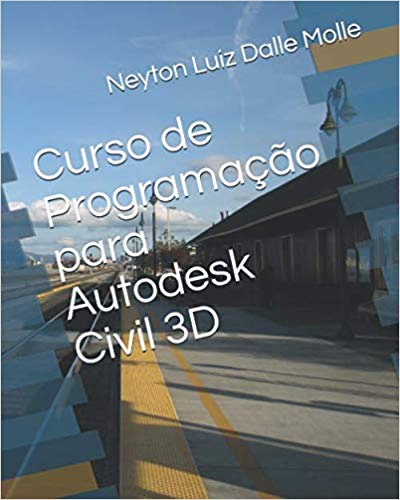
Livro do meu amigo Neyton Dalle Molle


Para quem gosta de programação como eu é sempre uma boa noticia termos um livro que nos possa ajudar a aumentar a nossa capacidade.

O Neyton lançou um livro preparado para o Civil3D da Autodesk.

Aqui está a descrição do autor::

Introdução a programação em DotNet para o Autodesk Civil 3D e Autodesk AutoCAD.

Este é um trabalho de um engenheiro civil que se aventurou no mundo da programação, para criar ferramentas que optimizam seu tempo, permitindo-lhe dedicar-se ao que realmente interessa: A Engenharia.

Projectos de engenharia em geral, tem muitos processos repetitivos e que são suscetíveis à falhas.

Esses processos em geral podem ser descritos em um programa de computador que reduzirão drasticamente as chances de erro e trarão mais velocidade ao desenvolvimento. Note, este é um trabalho de um engenheiro civil, portanto, muitos conceitos de programação ficaram de fora, a fim de tornar o resultado mais prático e interessante aos profissionais da área.

Para os interessados em adquirir podem visitar a própria página do Neyton: https://tbn2net.com/livro.php?id=1

Parabéns pelo trabalho.


quarta-feira, 4 de dezembro de 2013

Autodesk Subassembly Composer - 1

Boas a todos, voltei, é verdade.

Bem, hoje vou iniciar uma breve explicação sobre o Autodesk Subassemble Composer (SAC), espero ter tempo para ir passando alguma informação.

Antes de mais quando instalam o Civil3D, têm de habilitar a instalação do SAC, este software está disponível para as versões desde a 2011.
Este software serve para criarmos subassemblies para projectos específicos que não se encontra nas vastas possibilidades que temos na palette  do Civil3D.

No SAC, criamos um ficheiro que extensão .pkt que depois podemos importar na subassembly tool palettes para utilizarmos no Civil3D, temos de ter em atenção que o Civil3D só reconhece subassemblies feitos pela mesma versão de SAC, por exemplo se utilizarmos um Civil3D 2013, temos de criar no SAC 2013.

Agora uma nota importante, caso instalem o SAC e ele der um erro no arranque têm de fazer o seguinte, desinstalar o Framework 4.5 e temos de reinstalar o Framework 4.0.

Ao arrancarmos o programa aparece-nos assim:


O primeiro passo é dar um nome à nossa subassemblie, uma descrição e uma imagem que depois vai aparecer na subassembly tool palettes.


Assim, no Packet Settings colocamos esses dados.

Subassembly Name -> nome que vamos dar à subassemblie (ficheiro .pkt)
Description -> Descrição da subassemblie, pode ser por exemplo em que projecto utilizamos ou as principais caracteristicas principalmente as mais diferenciadoras.
Help file -> como o nome indica podemos colocar um documento com a explicação ou outro qualquer dado importante.
Image-> Por fim aqui teremos a imagem que nos irá aparecer na tool palettes.

Aqui está o começo, espero em breve colocar mais algumas ideias.

Bom trabalho.


quarta-feira, 16 de outubro de 2013

Plex.Earth – Tutorial 2 (versão em Português e Inglês)

Neste tutorial explica-se como importar ortofotos para o desenho CAD, mas neste caso recorrendo ao Google Earth, e por fim, como gerar superfícies do terreno.


In this tutorial it’s explained how to import orthophotos into the CAD using Google Earth and also how to create a 3D surface.

Tal como explicado no Plex.Earth – Tutorial 1, o programa inclui uma caixa de ferramentas bem estruturada, que permite escolher os comandos de uma forma sequencial até obtermos o resultado pretendido.


As explained in Plex.Earth – Tutorial 1, the software includes a Ribbon Tab well structured, that allows to choose the commands by a sequential way until obtain the desired result.


Após se escolher o sistema de coordenadas em “Select Zone and Units” é possível utilizar um conjunto de ferramentas que utilizam o Google Earth como ferramenta base, nomeadamente:


After choosing the coordinate system at Select Zone and Units it’s possible to use several tools applied to Google Earth, namely:
  1. Importar informação geográfica através de ficheiros .KML e recorrendo ao comando “Import KML”;
  2. Exportar informação geográfica do projecto de CAD como “polylines, images, solids….” em ficheiros .KML ou .KMZ , recorrendo para tal ao comando “Publish to Google Earth”;
  3. Sincronizar o projecto de CAD com o Google Earth ou vice-versa;
  4. Importar “aerial imagery” através de diversos comandos e opções;
  5. Importar pontos altimétricos e curvas de nível de uma forma simples e intuitiva.
  1. Import geographical information using a .KML file and by using the Plex.Earth button Import KML;
  2.  Export geographical information as polylines, images, solids… from the CAD drawing to a .KML or .KMZ, using for that the button Publish to Google Earth;
  3. Synchronize the CAD project with Google Earth or vice versa;
  4. Import aerial imagery using several commands and options;
  5. Import 3D points and create contours through an easy and intuitive way.

As ferramentas indicadas em 1 e 3 são muito úteis para localizar a zona do projecto e para importar para o CAD outras informações úteis.

The tools referred at 1 and 3 are very useful to locate the project area and also to import into CAD other type of information.

As ferramentas indicadas em 2 permitem que o projecto possa ser aberto directamente no Google Earth por outros utilizadores.

The tools indicated at 2 allow to create a file that can be opened directly into the Google Earth by others users.


Voltando às ferramentas apresentadas em 3, no botão “Zoom Area” é possível optar pela opção anterior, por “Zoom Position”, por “Synchronize AutoCAD” ou por “Synchronize Google Earth”. As duas últimas opções são muito interessantes pois permitem sincronizar a área apresentada na janela do Autocad com a janela do Google Earth ou vice-versa.


Concerning the tools referred at 3, in the button Zoom Area the user can chose one of these options: Zoom Area, Zoom Position, Synchronize AutoCAD or Synchronize Google Earth. The last two options are very interesting because they allow to synchronize the area shown into the CAD window with the Google Earth window or vice versa.

Uma vez localizada a zona, e à semelhança do tutorial 1, é possível obter do Google Earth uma “aerial imagery” correspondente à área da janela do desenho CAD, ou à informação apresentada na janela do Google Earth. Para tal, basta carregar no botão “Image on Area” e escolher a opção adequada.


Once located with detail de intervention zone and similarly to tutorial 1, it’s possible to obtain from Google Earth an aerial imagery corresponding to the window area of CAD drawing or to the window area of Google Earth. For that, just click in Image on Area and choose the desired option.


Caso se deseje importar uma série de imagens limitadas a uma determinada área, polígono ou caminho, o Plex.Earth permite realizar este procedimento de uma forma muito rápida e automática. Para tal, basta definir no Google Earth a altitude de visualização pretendida e depois escolher uma das seguintes 3 opções apresentadas no botão “Create Mosaic”:


If is pretended to import a series of images limited to a certain area, polygon or path, Plex.Earth allows to perform this options by a fast and automatic way. For that, the user only have to define correctly the altimetry into Goole Earth window and after to choose one of the three options shown at Create Mosaic button:

  1. Utilização da opção anterior para importar automaticamente um conjunto de imagens para a área especificada;
  2. Utilização do botão “Polygonal Mosaic” para importar automaticamente um conjunto de imagens inseridas no interior de uma “polyline closed” desenhada no CAD;
  3. Utilização do botão “Path Mosaic” para importar automaticamente um conjunto de imagens ao longo de uma “polyline”.
  1. Using the Create Mosaic option to import automatically several images of an specified area;
  2.  Using the button Polygonal Mosaic to import automatically several images constrained inside of a polyline closed drawn in the CAD;
  3. Using the button Path Mosaic to import automatically several images throughout a polyline;

Independentemente da opção escolhida, surge posteriormente um menu que nos permite ter o controlo absoluto sobre as imagens a importar. Com as opões do menu do “Mosaic Creator” o utilizador pode parar ou ligar a captura de imagens, excluir ou substituir imagens, fazer uma previsualização das mesmas no projecto, entre outras.


Independently of the type of option chosen, it will pop-up a window that lets the user to control the pre-processing of the images to import. With the options of the window Mosaic Creator, the user can stop or start the capture process, remove or replace images, to have a preview capturing… 


Caso se pretenda obter uma superfície do terreno a partir da informação fornecida pelo Google Earth o programa fornece-lhe essa funcionalidade com um conjunto de menus que permite personalizar todo o processo. No botão “Terrain from Current View”, é possível optar pela opção anterior, por “Terrain on Grid” ou por “Terrain on Area”.


In the case that the user wants to obtain a terrain surface using the information provided by Google Earth, the Plex.Earth software offers that feature combined with several commands that permit personalize the process. In the button Terrain from Current View is possible to choose the following options: Terrain from Current View, Terrain on Grid or Terrain on Area.

Independentemente do tipo de opção escolhida, são ainda necessários mais 3 parâmetros que definem a malha de pontos a levantar, nomeadamente o afastamento da malha em xx e em yy e a orientação dos respectivos eixos. É importante escolher uma correcta altitude de visualização no Google Earth para que os pontos a capturar tenham a precisão altimétrica adequada.


Independently of the type of option chosen, still must be defined other three parameters that define the grid of points to import, namely the alignments spacing at XX and YY and also the axles orientation. It’s important to choose a correct altimetry into Google Earth to obtain the 3D points well accurate.

Após a selecção destes parâmetros, o programa irá importar os pontos necessários à definição da grelha. Adicionalmente, o programa apresenta outros menus que permitem definir as características da superfície a criar com os pontos capturados.


After the selection of these parameters, the software will import the grid with the required 3D points. Additionally, the software presents other menus that allow the surface definition with the imported 3D points.


No próximo tutorial serão aprofundados os comandos que permitem o tratamento de imagens, outras opões úteis e apresentada uma lista dos principais comandos da versão do Plex.Earth 3


In the next tutorial will be detailed several commands that allow the image processing, other useful options and also a list of the main commands of Plex.Earth 3.

segunda-feira, 14 de outubro de 2013

Plex.Earth – Tutorial 1 (versão em Português e Inglês)

Neste tutorial explicam-se os passos básicos para iniciar a elaboração de um projecto recorrendo à aplicação Plex.Earth e ao software de desenho assistido Autocad. Para tal, vou explicar como definir um sistema de coordenadas para o projecto a desenvolver e como importar para o CAD as imagens da zona em estudo.

In this tutorial are explained the basic steps to start a new project using the Plex.Earth software combined with the assisted drawing software Autocad. For that, I will explain how to define the coordinate system in which will be developed the project and how to import the aerial images of the study zone.

Tal como explicado no post anterior, o programa inclui uma caixa de ferramentas bem estruturada, permitindo escolher os comandos de uma forma sequencial até obtermos o resultado pretendido.

As explained in the last post, the application includes a Ribbon Tab well structured, that allows to choose the commands by a sequential way until obtain the desired result.


Para escolher o sistema de coordenadas utiliza-se o botão “Select Zone and Units” no separador de “Coordinate Systems”. Surgem seguidamente três campos que definem o sistema de coordenadas, nomeadamente o País ou Região no qual o projecto se insere, o tipo de projecção geográfica no qual o projecto vai ser desenvolvido e por fim o tipo de unidades a utilizar nos desenhos.

To choose the coordinate system we use the button Select Zone and Units in the tab coordinate Systems. Then will appear three fields that define the coordinate system, namely the Country or Region in which the project is inserted, the type of geographic projection in which the project will be developed and finally the type of units used in the drawings.


Uma vez definidos estes passos, dá-se início à localização da zona em estudo. Para tal, o utilizador tem três formas simples de localizar a zona em estudo:

Once defined this steps, we will start to define the study zone. For that, the user has three easy ways to locate the zone:
    1. Recorrendo às opções do “Map Explorer”, e usando o servidor Bing maps ou outro servidor WMS que possua;
    2. Importando um ficheiro .KML com a localização da zona, com o botão “import .KML”;
    3. Utilizando os comandos da secção “Google Earth” e deste modo recorrendo ao servidor Google Earth para esse fim.

    1. Using the options of Map Explorer and using the server Bing maps or other WMS server that you have;
    2. Importing a file .KML with the location of the desired zone, with the button import .KML;
    3. Using the commands of the tab Google Earth and then using the Google Earth server for that purpose.

Neste tutorial vamos apenas demonstrar a primeira opção.

In this tutorial we will only exemplify the first option.

Carregando no botão “Open Map Explorer” surge uma janela onde é possível escolher o tipo de servidor WMS bem como organizar e gerir outros mapas que possua (para além dos que já vêm por defeito com o programa). Neste caso optou-se por utilizar o servidor WMS “Bing Maps Hybrid”.

Using the button Open Map Explorer it appears a window where is possible to choose the type of WMS server as well how to organize and manage other type of maps that you have (in addition to those that are included in the software). In the example we choose the WMS server Bing Maps Hybrid.

Uma vez escolhido o servidor, é possível navegar no mapa de modo a localizar a zona em estudo. Nesta fase pode ainda escolher a escala a atribuir ao ortofoto / mapa através da opção localizada no canto inferior esquerdo da janela.

Once you have chosen the server, it is possible to navigate on the map in order to locate the study zone. In this phase you can also chose the scale of the orthophoto / map using the option located in the left bottom corner of the window.


Uma vez localizada a zona, minimize a janela e carregue no botão “Import Current Image” de forma a obter uma raster image do ortofoto/mapa seleccionado.

Once located the desired zone, you must minimize the window and to click in the button Import Current Image to obtain a raster image of the orthophoto/map selected.


Seguidamente, já pode trabalhar com as ferramentas do CAD e desenhar os limites ou condicionantes da zona do projecto a intervencionar de forma a importar os ortofotos/mapas dessa zona com maior definição. Para importar a nova informação para o desenho, o aplicativo Plex.Earth oferece-se várias opções:


Then, you can work with the CAD tools and design the project limits or the constraints on the intervention area in order to import the orthophotos /maps of those areas with a greater definition. To import the new information for the drawing the application Plex.Earth offers several options:

  1. Utilização do botão “Zoom Area” para definir a zona do novo levantamento e seguidamente o botão “Import Current Image” para importar uma nova imagem;
  2. Utilização do botão “Zoom Area” para definir a zona do novo levantamento e seguidamente o botão “Simple Mosaic”, no separador “Map Explorer” para importar automaticamente um conjunto de imagens com a escala pretendida;
  3.  Utilização do botão “Polygonal Mosaic”, no separador “Map Explorer” para importar automaticamente um conjunto de imagens, com a escala pretendida e inseridas no interior de uma “polyline closed” desenhada no CAD;
  4. Utilização do botão “Path Mosaic”, no separador “Map Explorer” para importar automaticamente um conjunto de imagens, com a escala pretendida, ao longo de uma “polyline”.

  1.  Using the button Zoom Area to define the area of the required information to import and after that, the button Import Current Image;
  2. Using de button Zoom Area to define de area of the required information and then using the option Simple Mosaic, in the Tab Map Explorer to import automatically several images with a predefined scale;
  3. Using de button Polygonal Mosaic, in the Tab Map Explorer to import automatically several images with a predefined scale and constrained inside of a polyline closed drawn in the CAD;
  4. Using the button Path Mosaic, in the Tab Map Explorer to import automatically several images with a predefined scale and throughout a polyline;


Nas últimas três opções, surge, posteriormente, uma nova janela onde é possível ver o mosaico de imagens definido Plex.Earth e onde é possível adicionar novas zonas a exportar, retirar zonas do mosaico a exportar, atribuir uma escala às imagens e uma percentagem de sobreposição entre imagens. Uma vez definidas estas opções, basta carregar no “Step 1 –Capture Images” e posteriormente no “Step 2 – Import images into drawing”.


In the last three options, it will appear subsequently a new window where is possible to analyse the images mosaic defined by Plex.Earth and it is possible to add new areas or remove areas to the mosaic, define the images scale, define the image overlap. After this step it is only required to click in the option Step 1 – Capture images and subsequently in the option Step 2 – Import images into drawing.

E já está, o programa faz a importação das imagens bem como todo o trabalho de sobreposição de imagens com uma velocidade que o vai impressionar e deste modo poupar-lhe muitas horas de trabalho.


And it’s done, the software will import de desired images with the selected overlap and with an impressive speed that can help us to save lots of work hours.


No próximo tutorial será explicado como importar ortofotos para o desenho CAD, mas neste caso recorrendo a um ficheiro. KML e ao servidor WMS do Google Earth, e por fim, como gerar superfícies topográficas.


In the next tutorial will be explained how to import orthophotos to CAD using a .KML file and the WMS server of Google Earth and also how to create a 3D surface.

Esta é uma aplicação que nos permite poupar muitas horas de trabalho e tem um preço bastante convidativo, como podem verificar em:

Comprar
Homepage: Visitar
Trial: Download


segunda-feira, 17 de junho de 2013

GOOGLE PLEX.EARTH para Civil 3D

O Plex.Earth é uma aplicação para o AutoCad 2010 a 2014 e ainda no AutoCAD Civil 3D, Map 3D, Architecture and Mechanical Desktop3D. Esta aplicação permite para fazer uma ligação rápida e viável ao Bing Maps, OpenStreetMap, Google Earth ou outro servidor WMS (e.g. USGS).

O Plex.Earth é de fácil utilização e permite importar e exportar dados entre as duas interfaces.


A principal vantagem reside no facto de permitir criar de maneira intuitiva superfícies com os dados de elevação do Google Earth, vindo colmatar a inexistência dessa opção nas novas versões do Civil 3D 2013 e 2014.

É um programa user friendly de fácil utilização e que é completado com diversos documentos de ajuda incluídos no software e com alguns tutoriais no Youtube.


O programa inclui uma caixa de ferramentas bem estruturada e que permite escolher os comandos de uma forma sequencial até obtermos o resultado pretendido. 


Esta começa com um comando que permite selecionar a zona, o sistema de coordenadas e as unidades pretendidas.


Seguidamente a barra de ferramentas esta estruturada com comandos para a utilizar no servidor do bing maps ou outro servidor WMS, comandos para importar e exportar dados KML, comandos para utilizar no servidor Google Earth e por fim, ferramentas diversas.

Tanto a importação de imagens como das superfícies são acompanhadas de diversas opções úteis para fazer esse procedimento, sendo de salientar a opção de definir um polígono para exportar os dados pretendidos só para essa zona, ganhando-se desta forma muito tempo no tratamento dos dados.

Ainda relativamente à exportação dos elementos do projecto, estes podem ser exportados para o Google Earth e deste modo haver uma maior interacção com o cliente, visto que o mesmo pode ir acompanhando o desenvolvimento do projecto bem como o seu enquadramento com a envolvente que o rodeia.

Muito mais há para dizer sobre esta aplicação e em breve espero começar a detalhar as ferramentas do programa e fazer uns artigos do mesmo.

Esta é uma aplicação que nos permite poupar muitas horas de trabalho e tem um preço bastante convidativo, como podem verificar em:

Comprar
Homepage: Visitar
Download Trial: Download

System requirements:
  • Microsoft® Windows® 8, Windows 7, Windows Vista, Windows XP Professional or Home edition (SP3 or later)
  • AutoCAD 2010-2014 and Civil 3D, Map 3D, Architecture, Mechanical
  • For Google EarthTM interaction: Google Earth v4+ (the free version of Google Earth 7 is not supported for image import)
  • Internet connection


terça-feira, 11 de junho de 2013

Civil 3D: Error: Erase failed (eLockViolation)

Já a alguns de vocês apareceu este erro?


Este erro acontece quando fazemos um export para o Autocad e a razão é porque temos Surfaces com Lock. Para não voltarmos a ter este erro teremos de tirar fazer Unlock às surfaces.

~Surface topo com lock  e surface leito do rio com unlock.
Espero que tenha ajudado.

Bom trabalho.